
「言ったのに忘れる」「やり忘れる」子に。家族で共有できる“スマホのホワイトボード”課題チェックアプリ【無料】
「宿題やった?」「明日の準備は?」「歯磨きしたの?」
毎日同じことを何度も言っているのに、気づいたらやっていない。
言った方も言われた方も、だんだんイライラしてくる。
そんな経験はありませんか?
わが家もまさにそうでした。
この記事では、子どもがやることを忘れる・後回しにする・何をすればいいか分からないというお悩みに向けて、わが家で作って使っている無料の「課題チェック」アプリを紹介します。
こんなお悩みありませんか?
- やることを一度言っても忘れる
- 「あとでやる」と後回しにして、結局やらない
- 毎日同じことを何度も言っている
- 子どもが何をすればいいか分かっていない
- 夫婦で言っていることがバラバラになる
ひとつでも当てはまったら、この記事がきっと役に立ちます。
子どもが忘れるのは「やることが見えていない」から
子どもがやることを忘れたり、後回しにしたりするのは、やる気がないからとは限りません。
口で言われたことは、その場では分かっていても、すぐに頭から抜けてしまいます。特に、やることがいくつもあると、
- 何をやって、何がまだなのか分からない
- 次に何をすればいいか分からない
- 親に聞くのも面倒で、結局そのまま
ということが起きやすくなります。
つまり、親は「何度も言っているのに」と困っていて、子どもは「何をすればいいか分かりにくい」と困っている。どちらも困っている状態なんです。
保護者の困りごと
何度も言うのに、やっていない。言うたびにイライラしてしまう。
子どもの困りごと
何をやって、何がまだか分からない。次に何をすればいいか分からない。
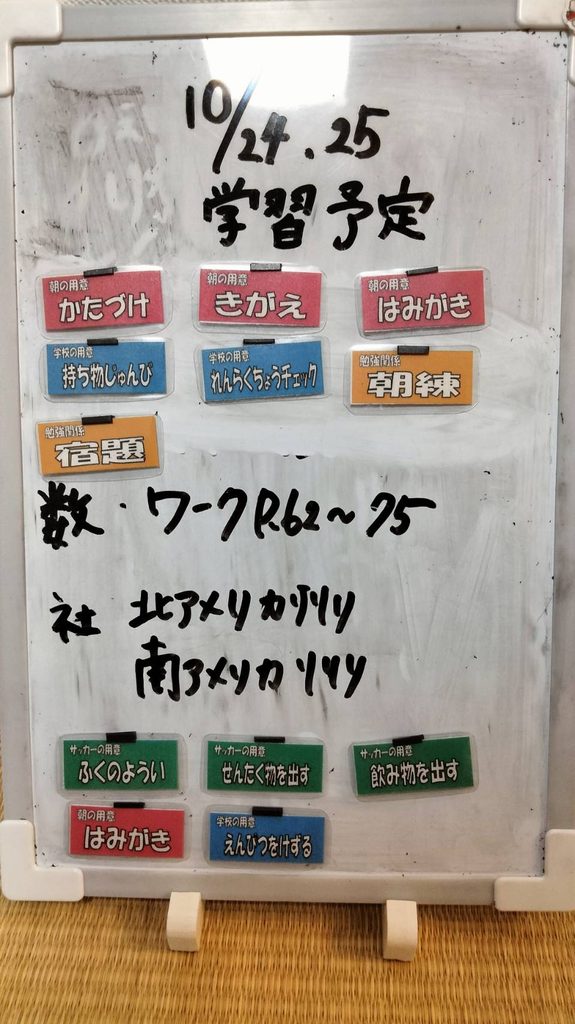
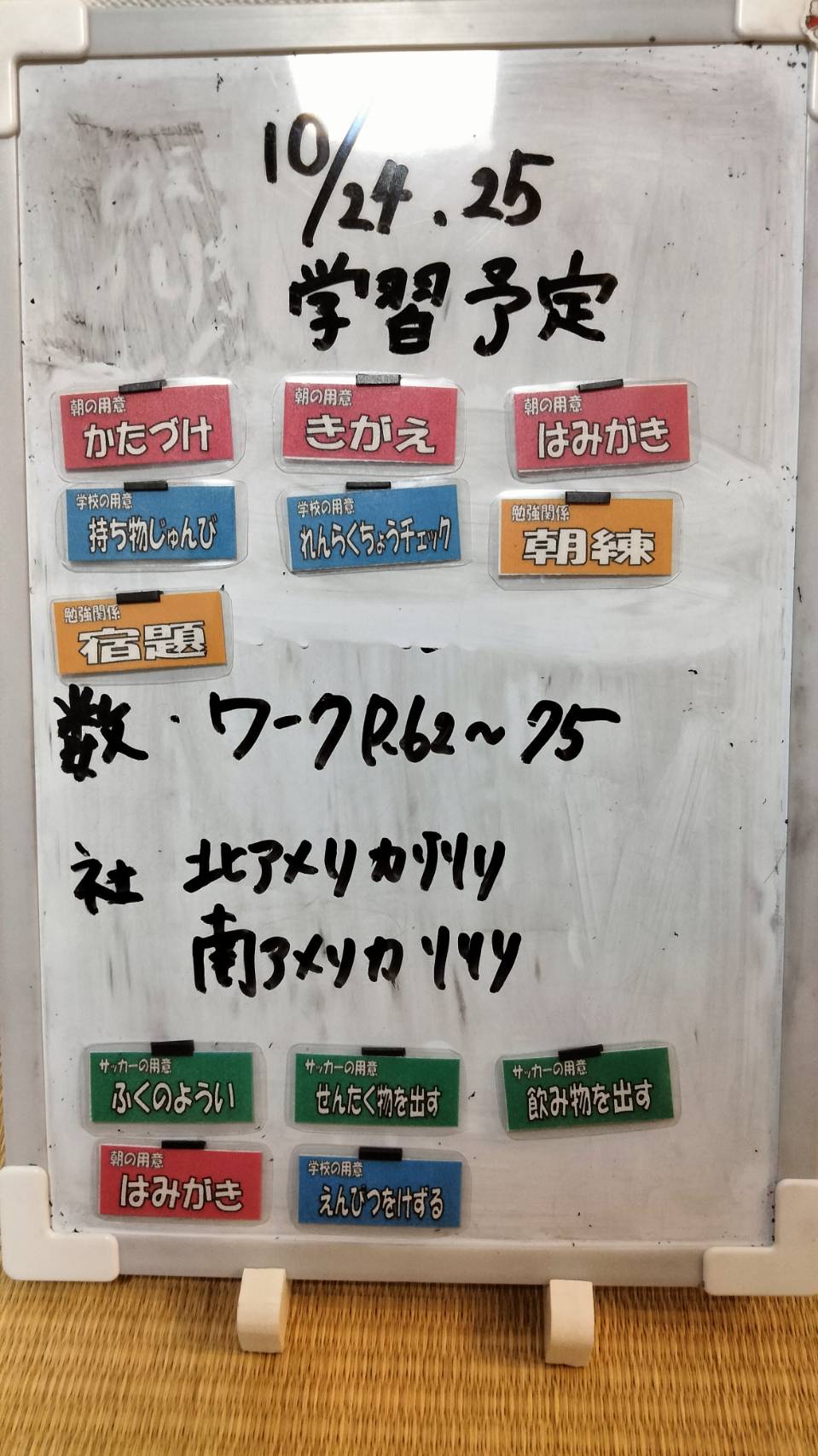
わが家もホワイトボードとカードでやっていました
わが家では、これまでいろいろ試してきました。
- ホワイトボードに「今日やること」を毎日書く
- やったら消す、マグネットを動かす
- 課題を書いたカードを作って、終わったら裏返す
やることが目に見えるので、効果はありました。子どもも自分で確認するようになり、声かけはかなり減りました。
でも、続けていくとこんな困りごとが出てきました。
- 毎日書き直すのが手間
- カードを作り直したり、増やしたりするのが面倒
- 仕事中や出先から「今日はこれもやっておいて」と書き足せない
- 夫婦で別々に子どもに伝えて、言っていることがバラバラになる
「ホワイトボードの良さはそのままで、この手間だけなくせないかな」と思って作ったのが
今回のアプリです。
このアプリは「家族で共有するスマホのホワイトボード」
一番伝えたいのはここです。
このアプリは、両親と子どもが、それぞれのスマホで同じ1枚のホワイトボードを見ているようなものです。
ホワイトボード・カード
- 毎日書き直す
- カードを作り直す
- 家にいないと書き足せない
- 家にあるボードしか見られない
課題チェックアプリ
- 毎日の課題は自動で並ぶ
- 追加・削除はタッチだけ
- 出先からでも追加できる
- 家族全員のスマホで同じボードを見られる
たとえば、お父さんが職場から「今日だけの課題」を追加すると、数秒で子どものスマホにも表示されます。子どもがカードをタッチして「できた!」にすると、お母さんのスマホでも進み具合が分かります。
親と子の1対1ではなく、家族みんなで1つのボードを共有できるのがポイントです。
【画像:親のスマホと子どものスマホを並べて、同じ課題が表示されている様子】
子どもにとってうれしいところ
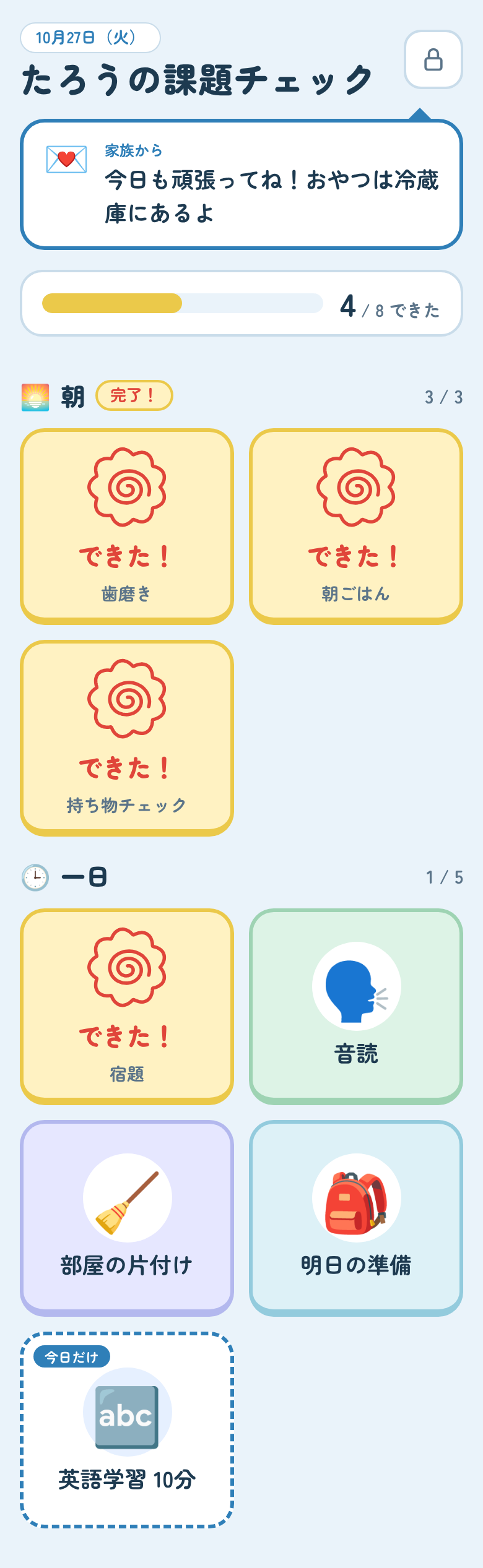
- 今日やることが一目で分かる
開くだけで、今日やることがカードで並んでいます。 - 「朝」と「一日」に分かれている
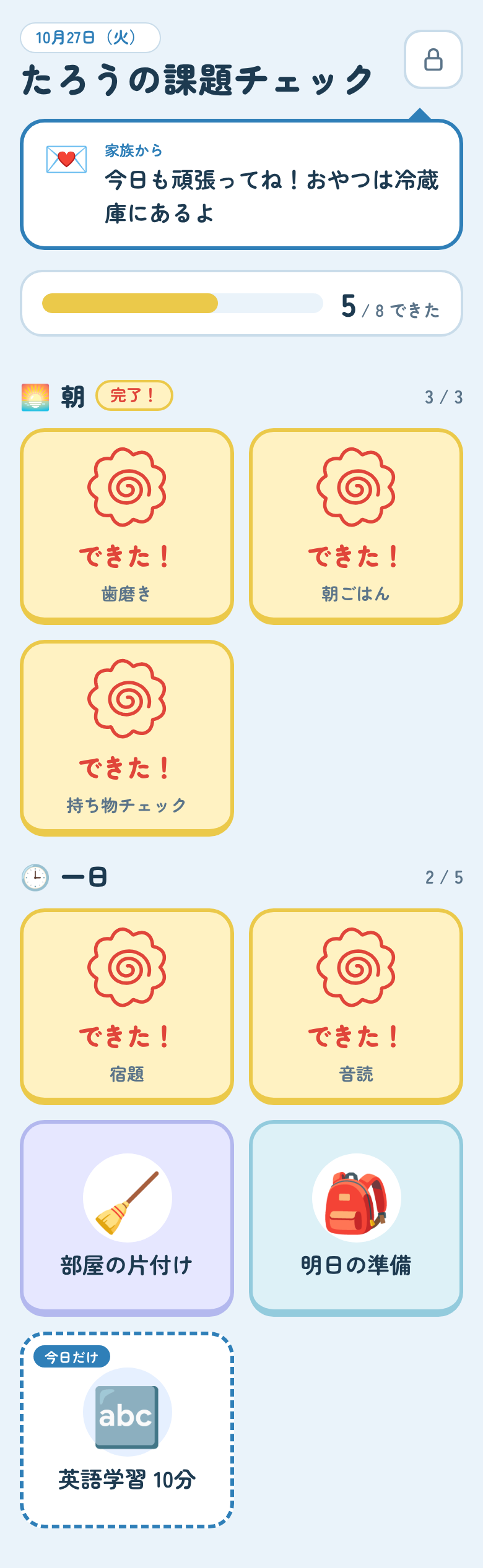
朝にやること、一日のうちにやることが分かれているので、今やるべきことが分かりやすいです。 - タッチすると花丸に裏返る
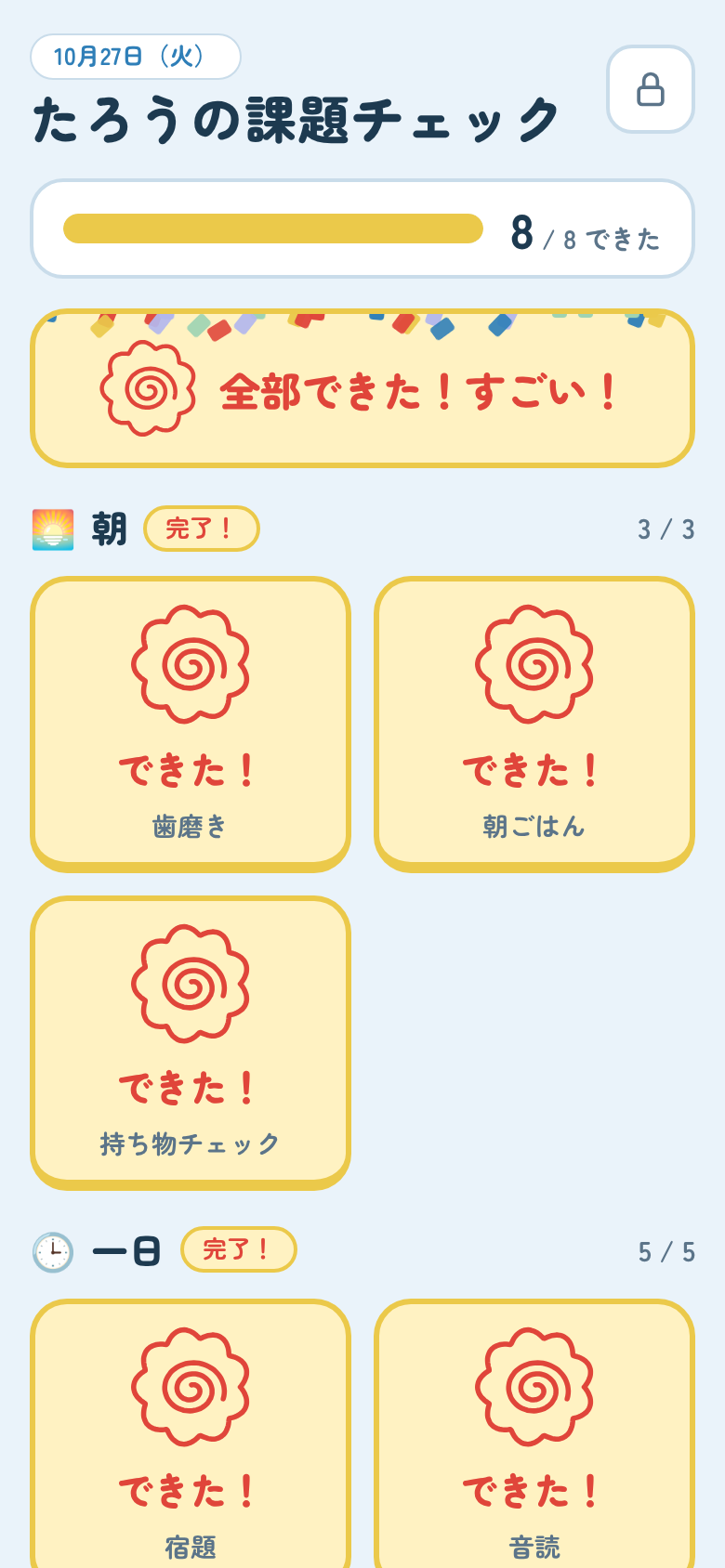
カードをタッチすると、くるっと裏返って花丸と「できた!」が出ます。 - 全部できたら紙ふぶき
全部終わると「全部できた!すごい!」と紙ふぶきでお祝いします。
保護者にとってうれしいところ
- 毎日の課題は一度登録するだけ
宿題や歯磨きなど、毎日の課題は自動で並びます。毎日書き直す必要はありません。 - 今日だけの課題をいつでも追加できる
「英語学習10分」など、その日だけの課題もすぐ追加できます。 - 日付が変わると自動でリセット
次の日には全部のカードが表に戻ります。消したり戻したりする手間がありません。 - 何度でも、かんたんに作り直せる
課題の追加・削除・並べ替えはスマホでタッチするだけです。 - 一言メッセージを送れる
「今日も頑張ってね!」など、課題画面の上にメッセージを出せます。 - 保護者パスワード付き
課題を変える画面は4桁のパスワードで守られているので、子どもが勝手に消すことはありません。
このアプリでできること
はじめ方(最初の設定)
ここからは、実際の使い方を順番に説明します。最初の設定は5分ほどで終わります。
① アプリを開く
下のボタンからアプリを開きます。ログイン画面が出てきます。

パソコンで見ている方は、スマホで読み取ってください
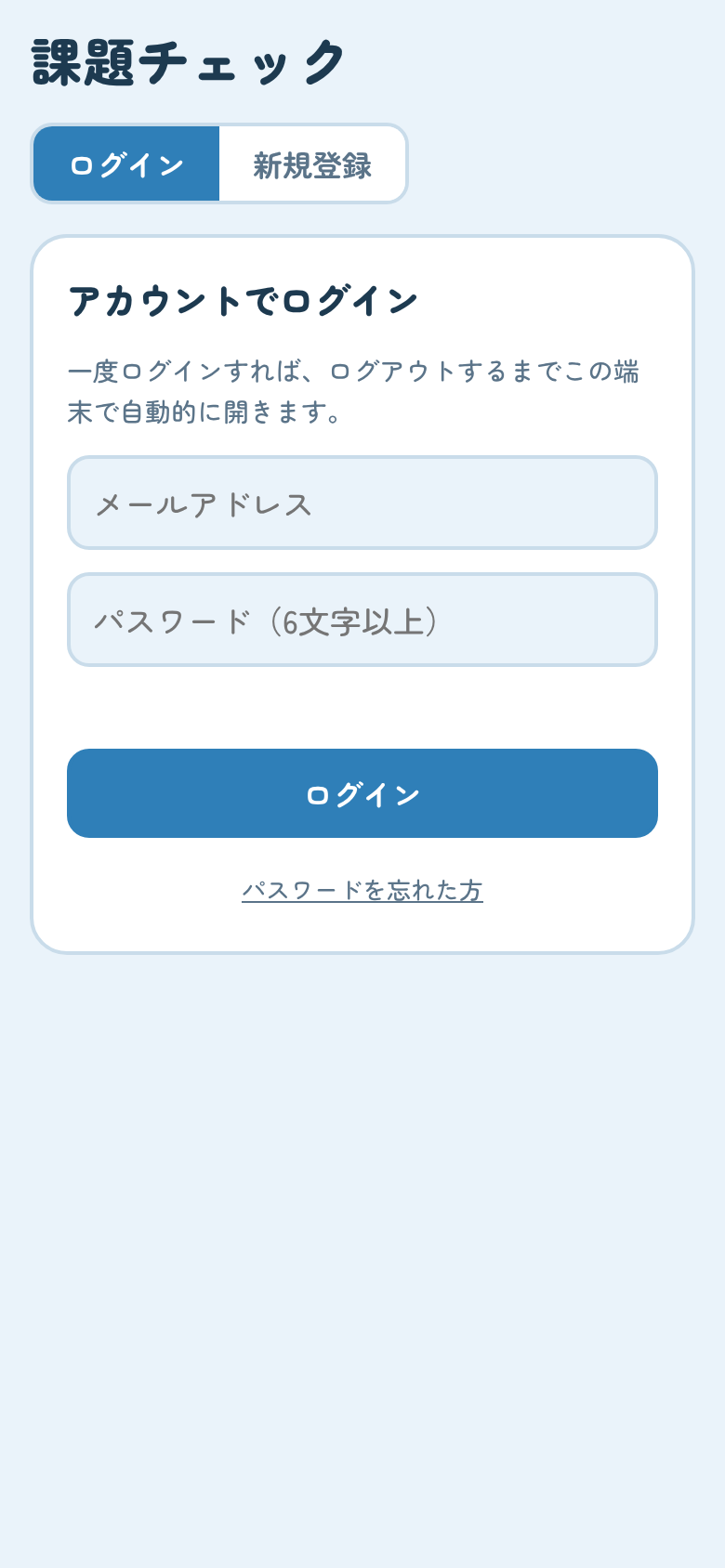
② 「新規登録」を選ぶ
画面上の「新規登録」を押します。
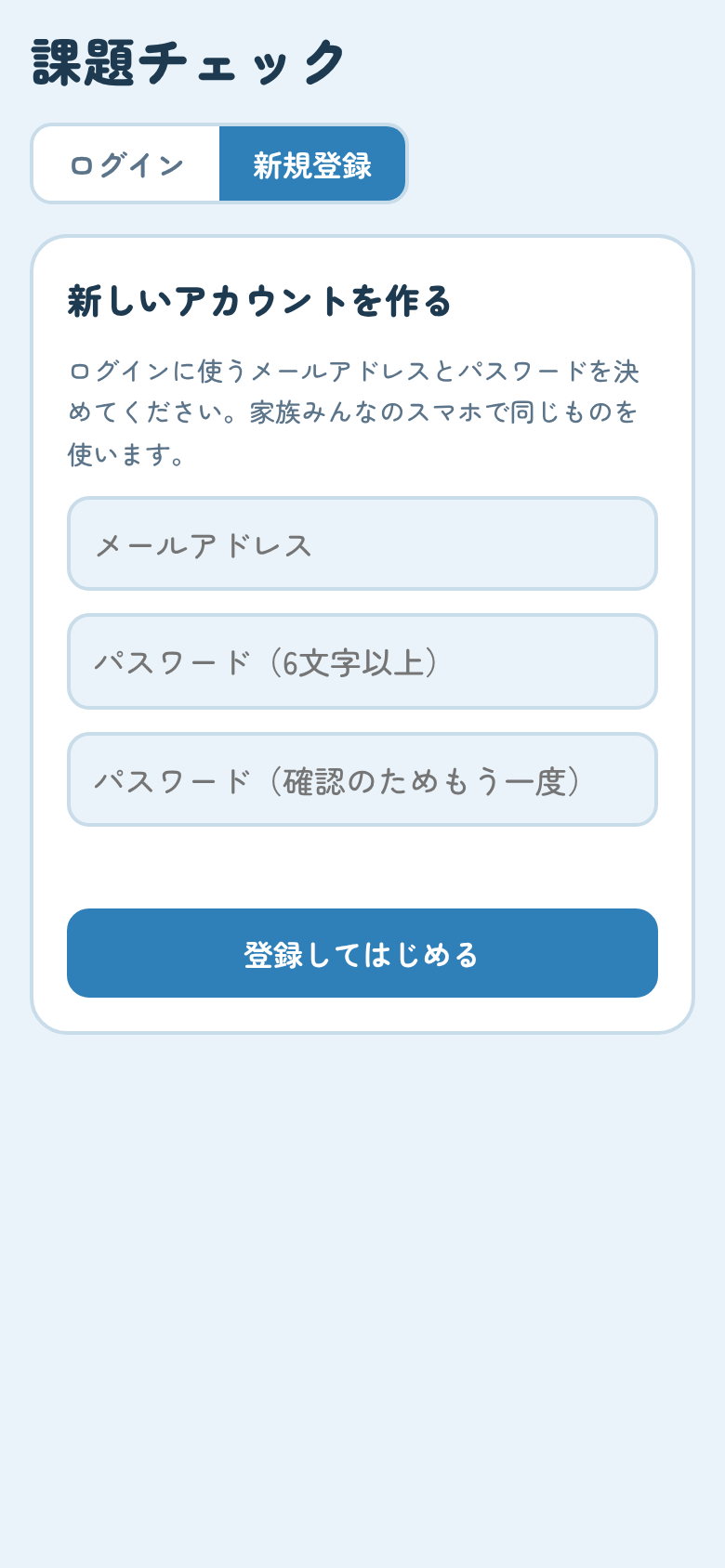
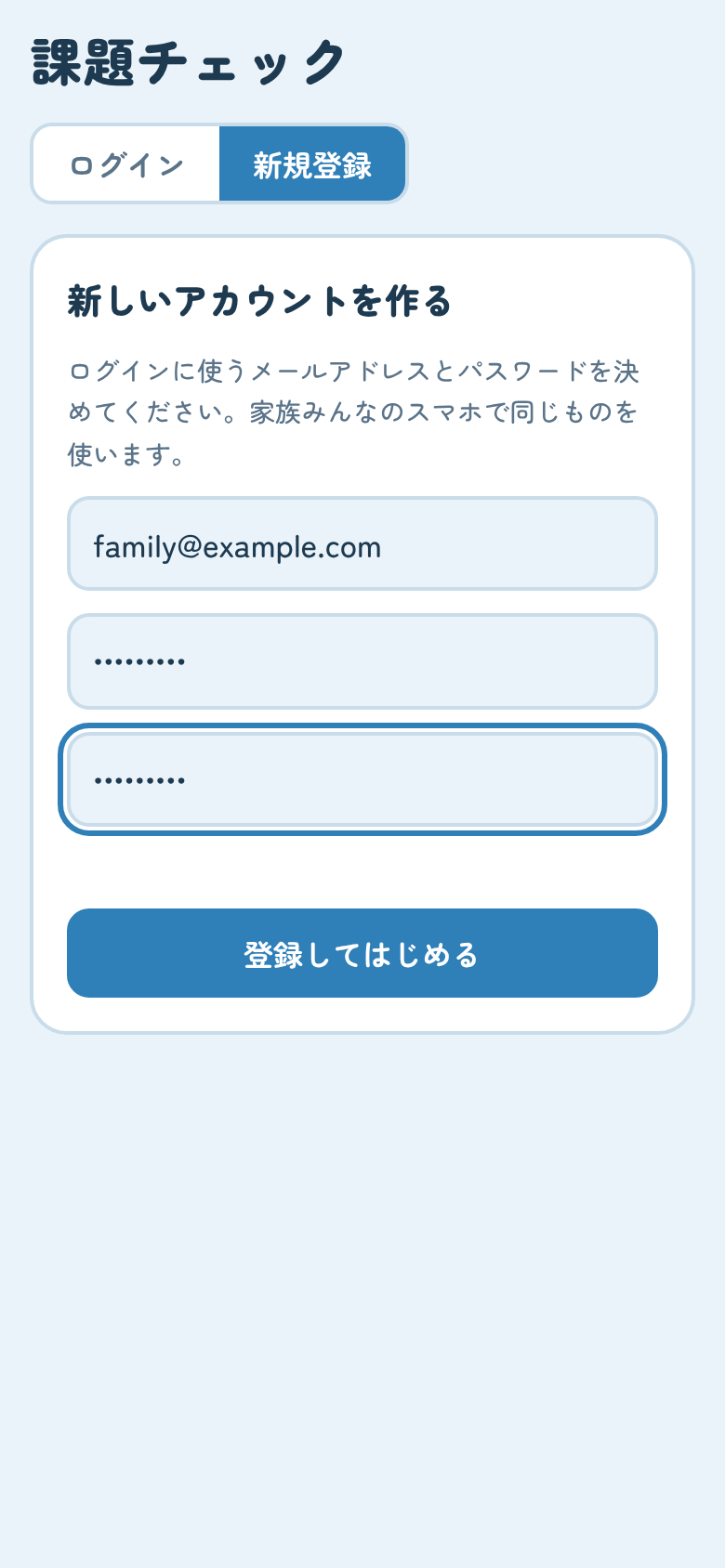
③ メールアドレスとパスワードを決める
ログインに使うメールアドレスとパスワード(6文字以上)を入力して、「登録してはじめる」を押します。
このメールアドレスとパスワードは、家族みんなのスマホで同じものを使います。家族で共有しやすいものにしておきましょう。
④ 子どもの名前を入力する
「はじめの設定」画面で、子どもの名前を入力して「次へ」を押します。ニックネームでも大丈夫です。
入力した名前は「〇〇の課題チェック」として、画面のタイトルに表示されます。

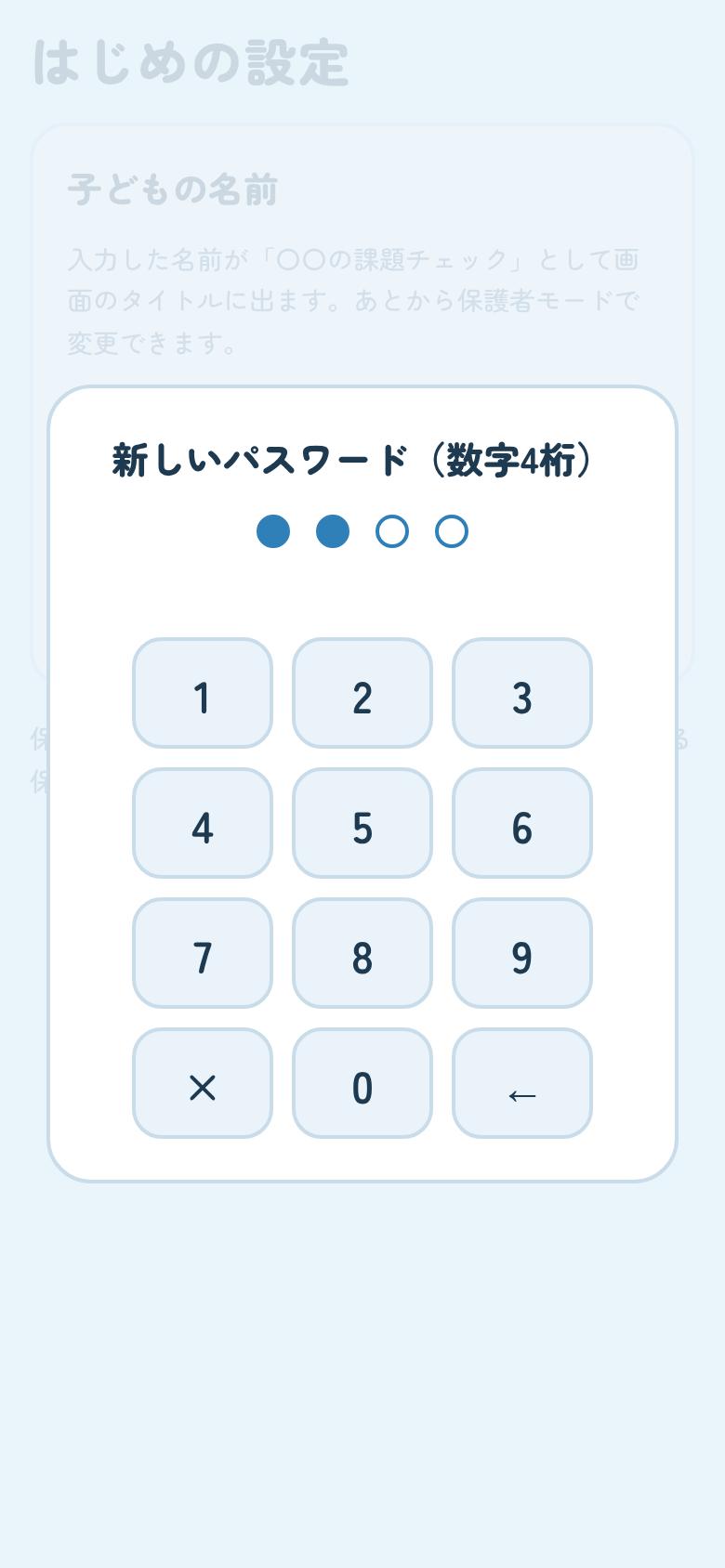
⑤ 保護者パスワード(数字4桁)を決める
課題を追加・変更する「保護者モード」に入るためのパスワードを決めます。数字4桁を2回入力します。
子どもには教えないパスワードにしておきましょう。
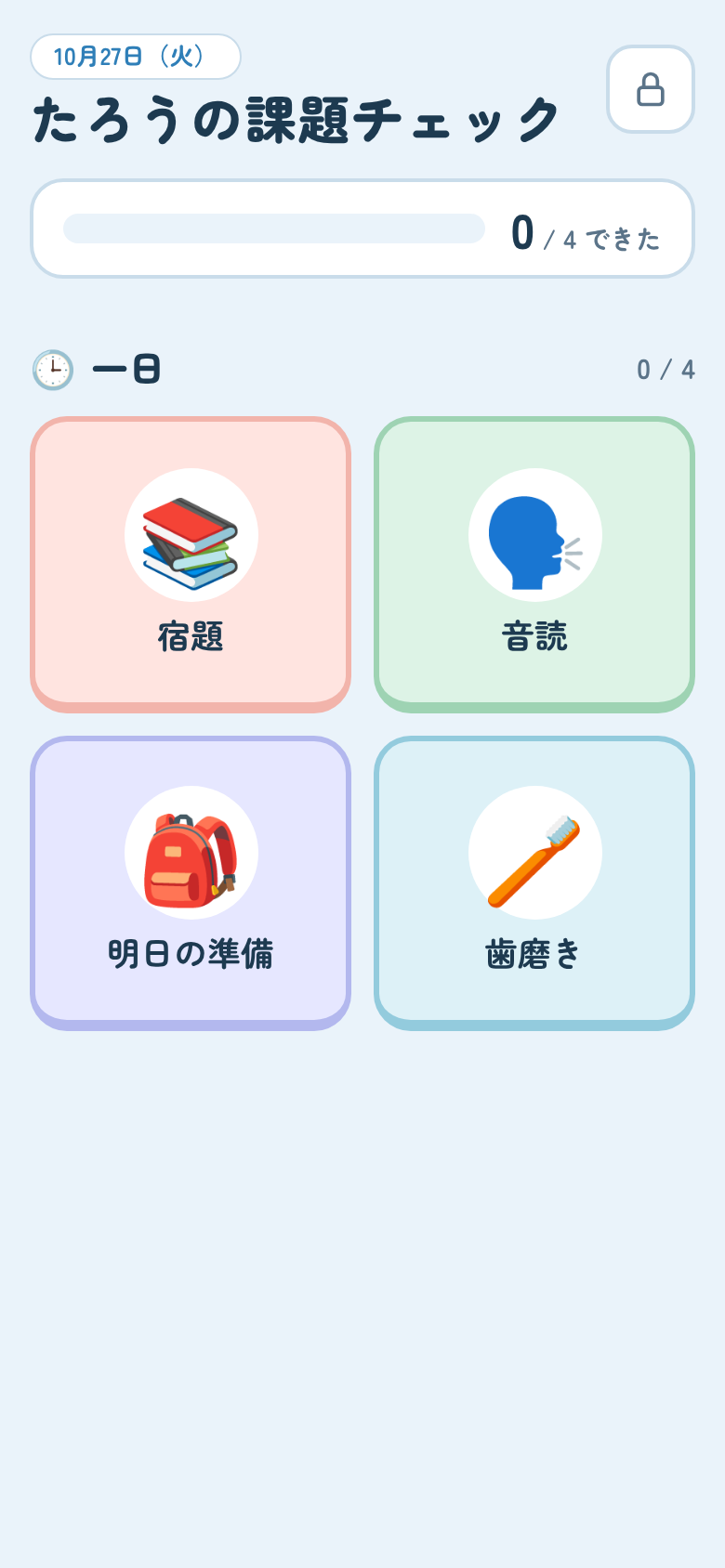
⑥ 課題画面が表示されたら設定完了
「〇〇の課題チェック」の画面が出たら完了です。最初は例として「宿題」「音読」「明日の準備」「歯磨き」の4つが入っています。このあと、自分の家に合わせて変えていきます。
家族のスマホでも使えるようにする
① 家族のスマホでアプリを開く
もう一人の保護者や子どものスマホで、同じアプリを開きます。
② 「ログイン」で同じアカウントを入れる
最初に決めたメールアドレスとパスワードで「ログイン」します。
一度ログインすれば、ログアウトするまでずっとそのまま使えます。毎回ログインする必要はありません。
③ 同じ課題が表示されれば成功
最初のスマホと同じ課題が出ていれば、共有できています。
家族みんなが同じメールアドレスとパスワードでログインすることで、同じ課題を共有できます。
ホーム画面に追加しておくと便利
ホーム画面に追加しておくと、アプリのようにワンタッチで開けます。
iPhoneの場合
- Safariでアプリを開く
- 画面下の共有ボタン(四角から矢印が出ているマーク)を押す
- 「ホーム画面に追加」を選んで「追加」を押す
Androidの場合
- Chromeでアプリを開く
- 右上の「︙」を押す
- 「ホーム画面に追加」を選ぶ
ホーム画面に追加したアイコンとSafariは、ログインの記録が別々です。ホーム画面に追加したら、アイコンから開いてもう一度ログインしてください。
保護者モードの使い方
課題の追加や変更は、すべて「保護者モード」で行います。
① 保護者モードに入る
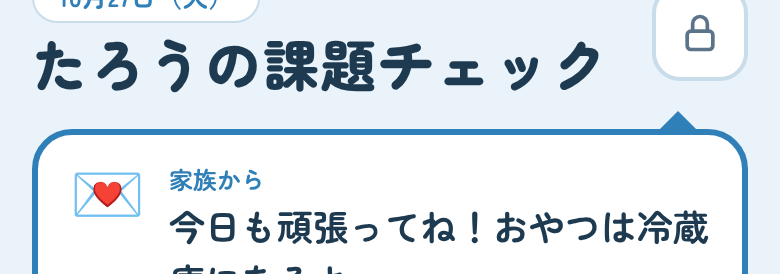
課題画面の右上にある鍵マークを押して、4桁の保護者パスワードを入力します。
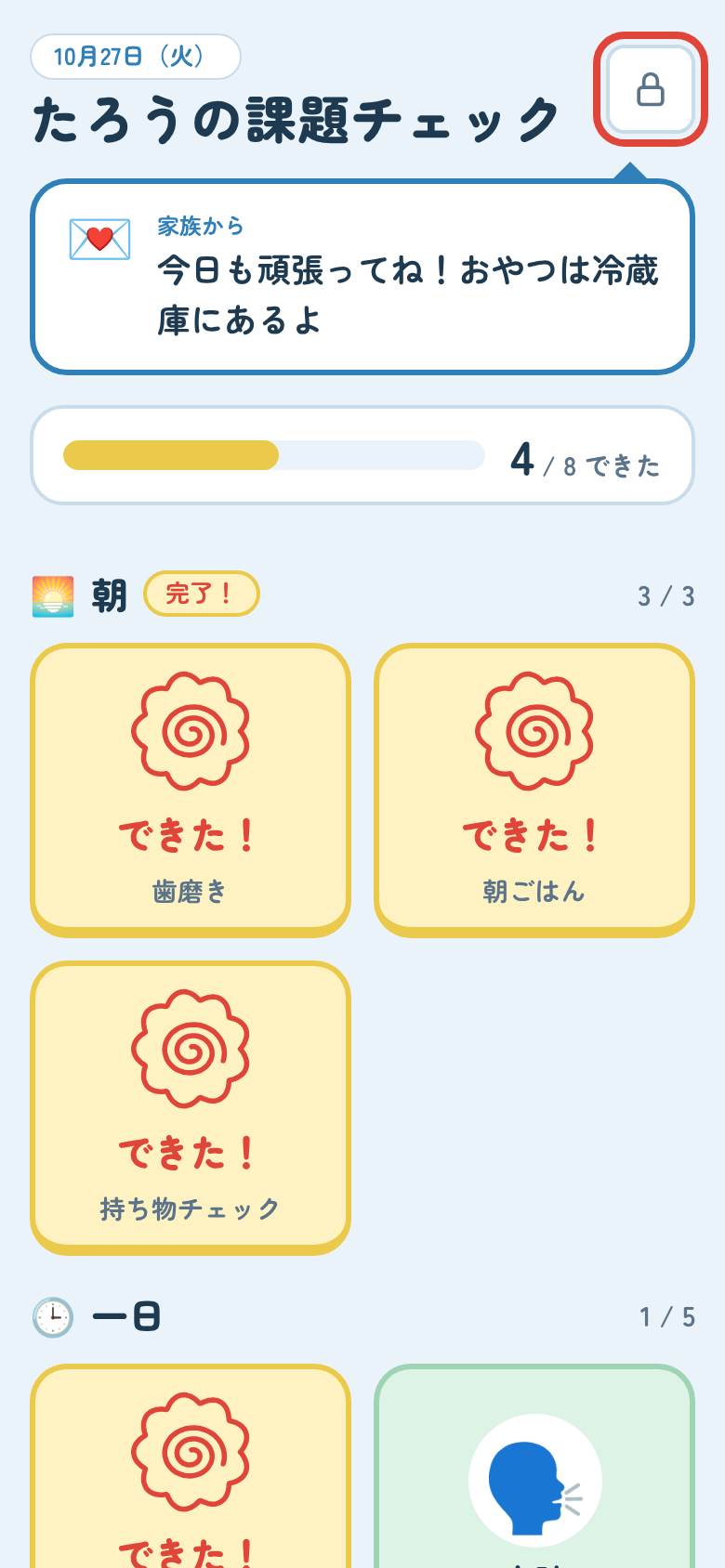

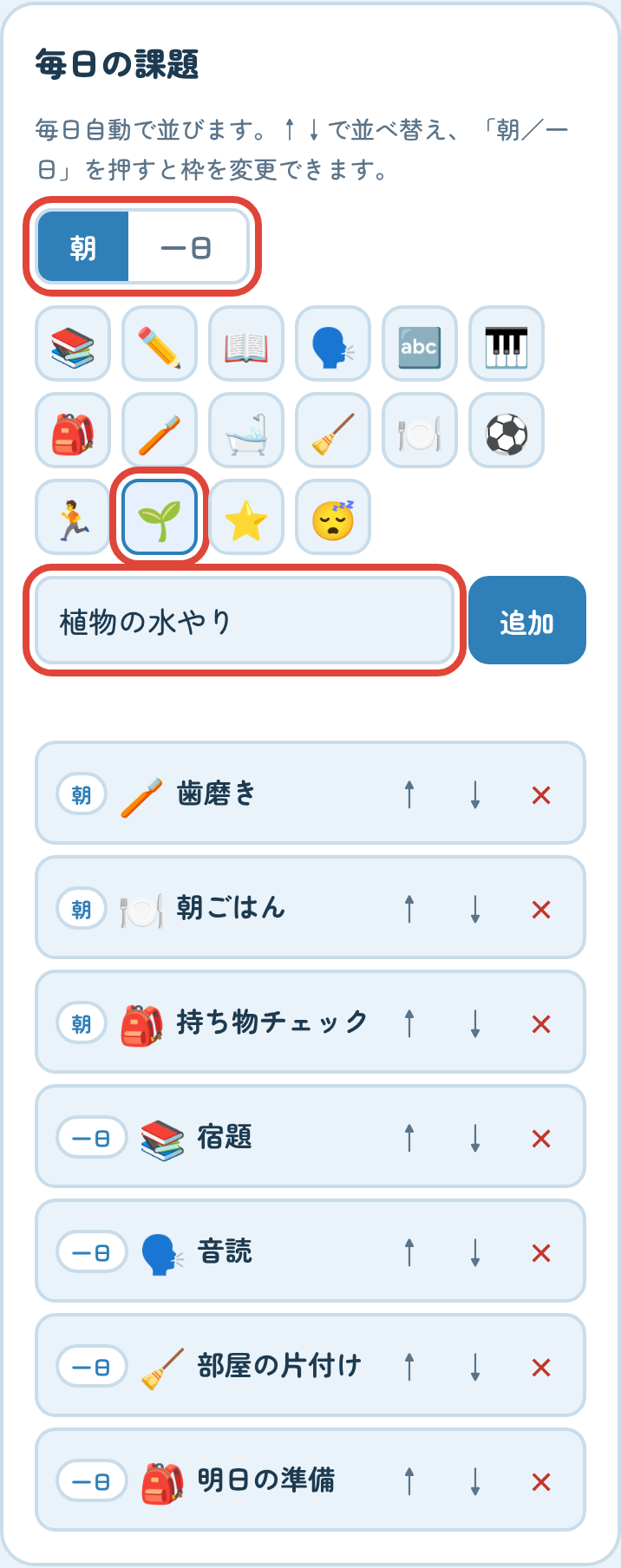
② 毎日の課題を追加する
「毎日の課題」の欄で、次の順に操作します。
- 「朝」か「一日」を選ぶ
- アイコンを選ぶ
- 課題の名前を入力して「追加」を押す
追加した課題は、次の日からも毎日自動で表示されます。
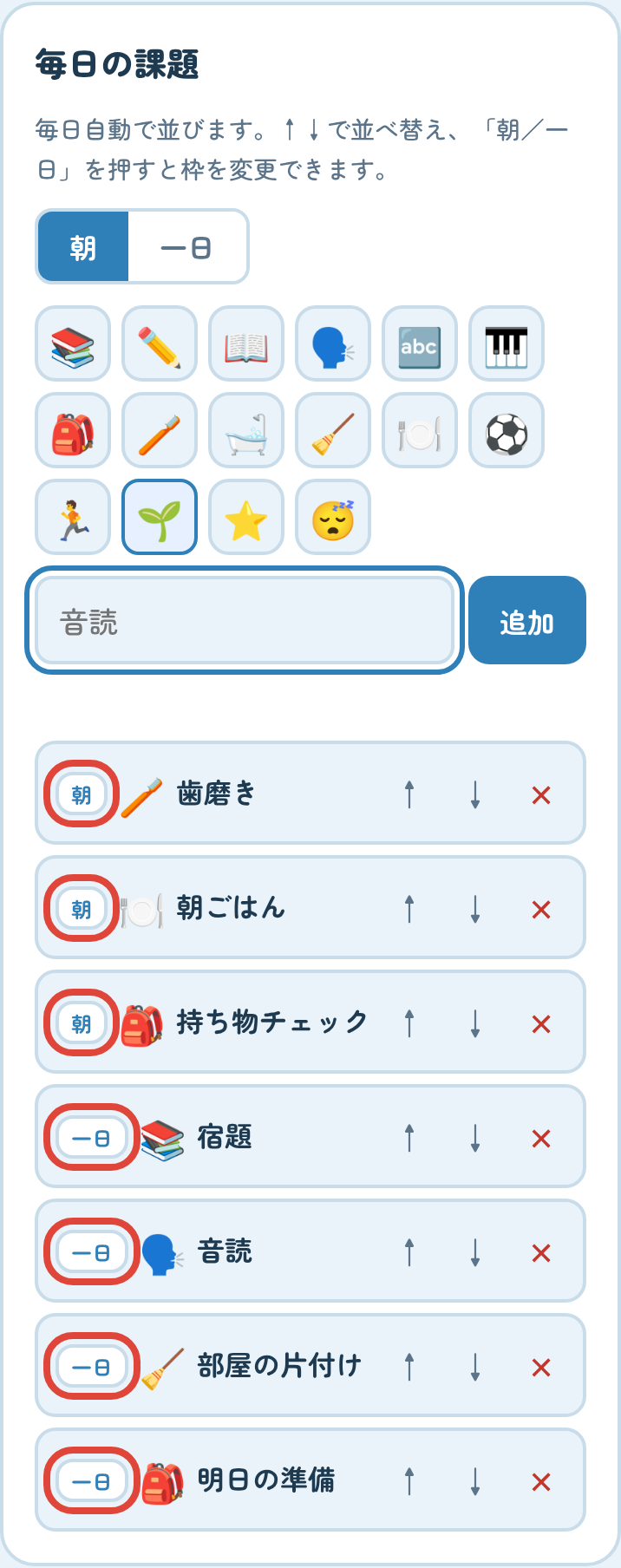
③ 課題の枠(朝・一日)を変える
一覧の左にある「朝」「一日」のボタンを押すと、枠を切り替えられます。
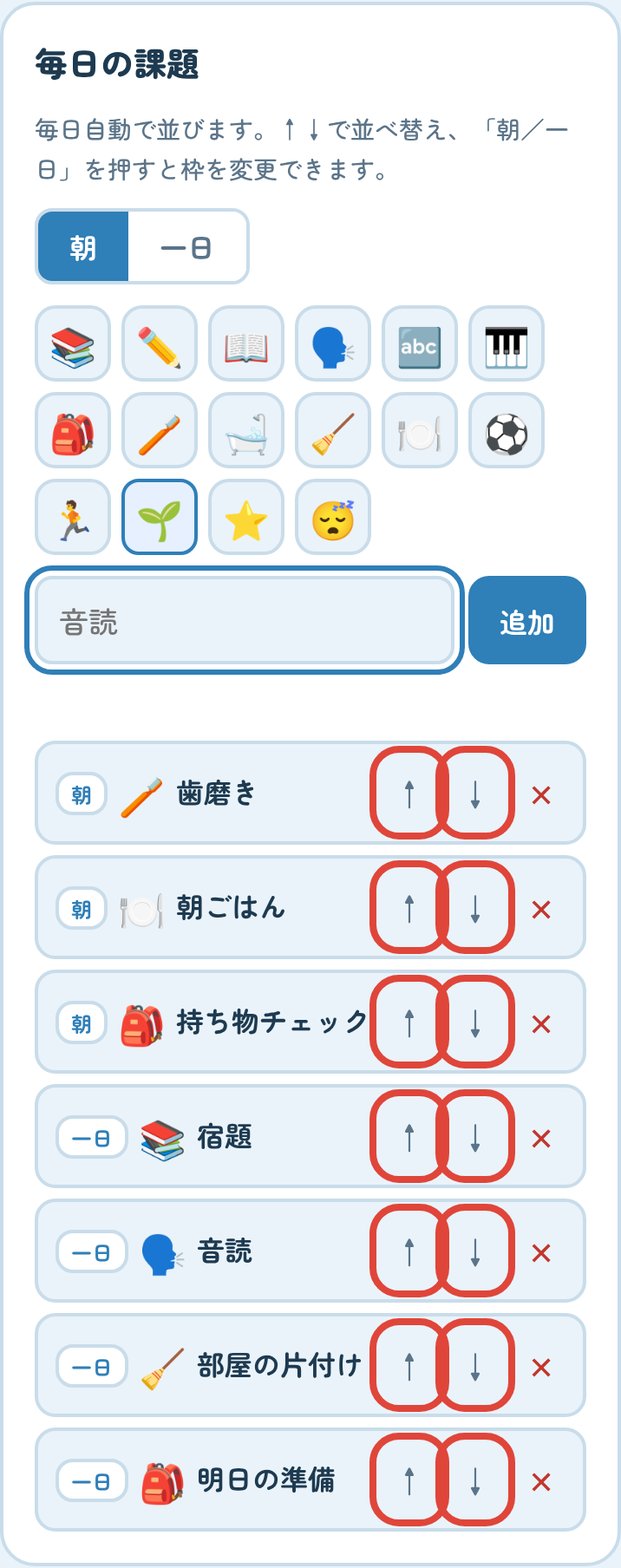
④ 課題の順番を並べ替える
一覧の右にある「↑」「↓」を押すと、同じ枠の中で順番を変えられます。
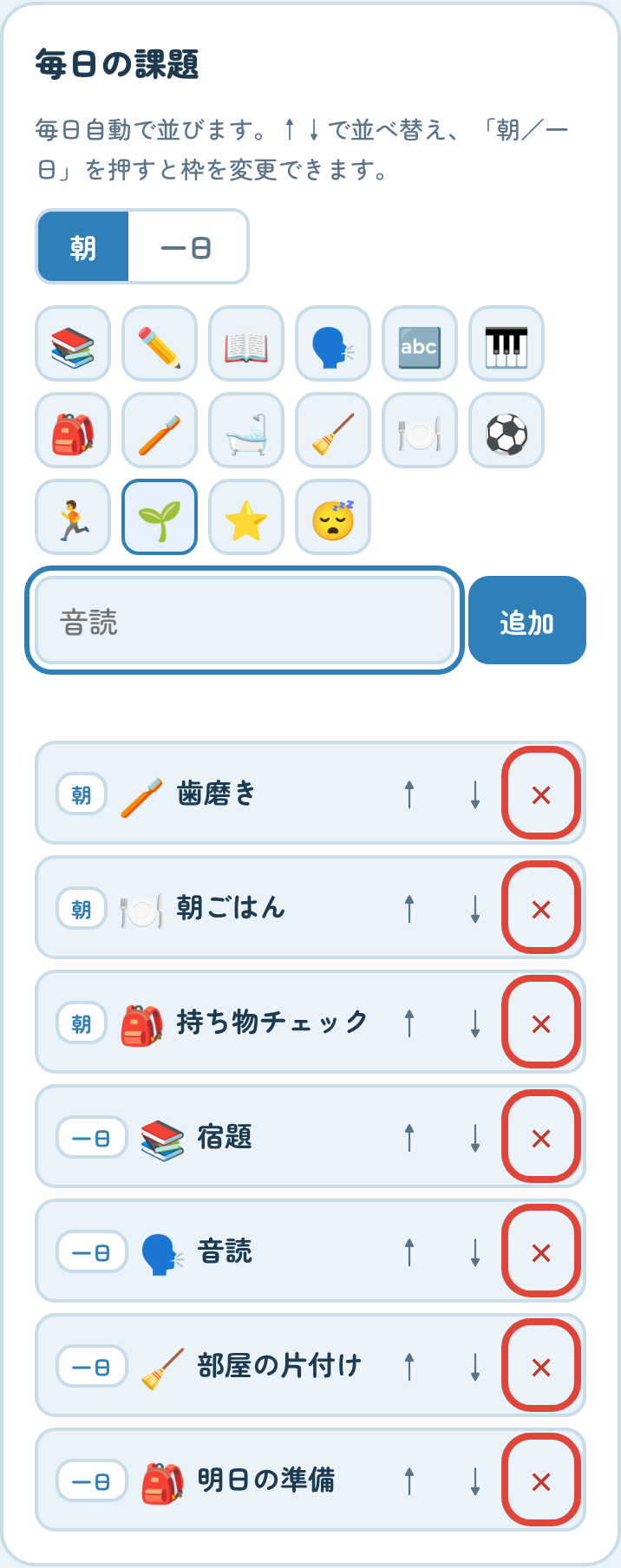
⑤ 課題を削除する
一覧の右にある「✕」を押すと、その課題が消えます。
⑥ 今日だけの課題を追加する
「今日だけの課題」の欄で、毎日の課題と同じように「朝/一日」とアイコンを選び、名前を入れて「追加」を押します。
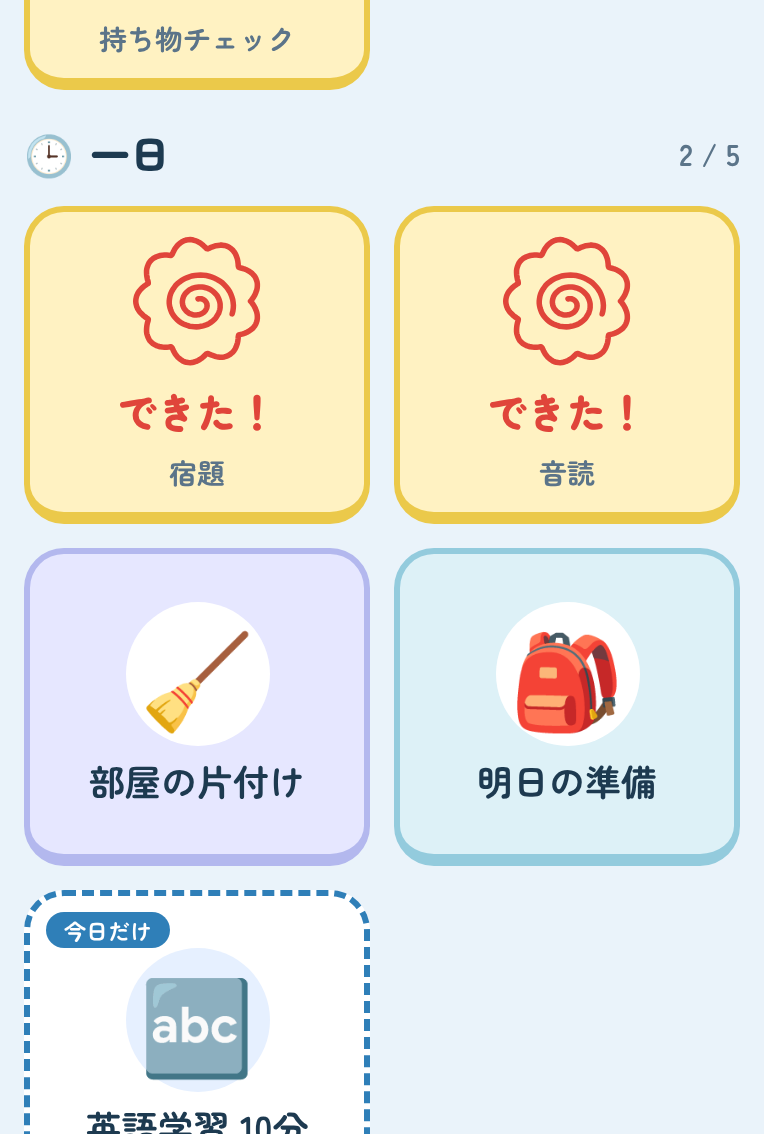
今日だけの課題は、子どもの画面で「今日だけ」の印がついた点線のカードで表示されます。次の日には自動で消えるので、消し忘れの心配はありません。
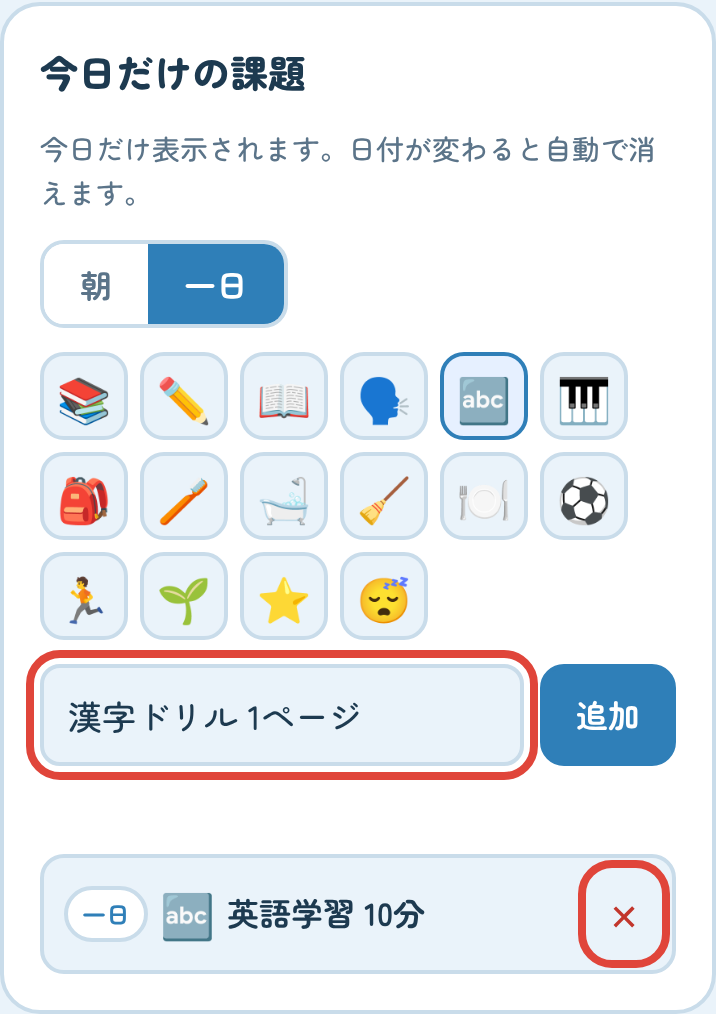
⑦ 今日だけの課題を削除する
今日だけの課題の一覧にある「✕」を押すと消せます。
⑧ 一言メッセージを送る
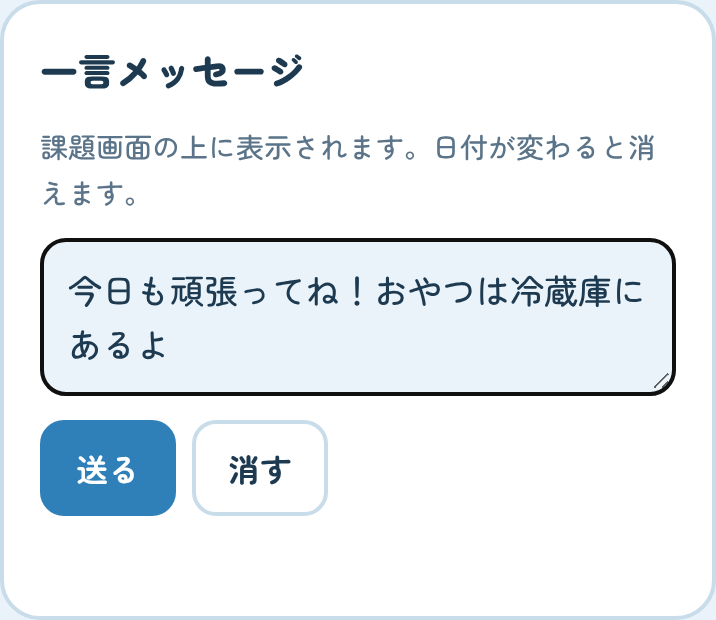
「一言メッセージ」の欄にメッセージを入れて「送る」を押すと、子どもの画面の上に吹き出しで表示されます。「消す」で取り消せます。メッセージも次の日には自動で消えます。
⑨ 課題画面に戻る
右上の「課題画面へ」を押すと、子どもの画面に戻ります。
子どもの使い方
子どもがやることは、とてもシンプルです。
① アプリを開いて、今日やることを確認する
② 終わったらカードをタッチする
カードが花丸に裏返って「できた!」になります。
③ まちがえてタッチしたら、もう一度タッチ
もう一度タッチすると表に戻ります。
④ 全部できたら紙ふぶき
上のバーで「何個できたか」も分かるので、あと少しでがんばれます。
その他の設定
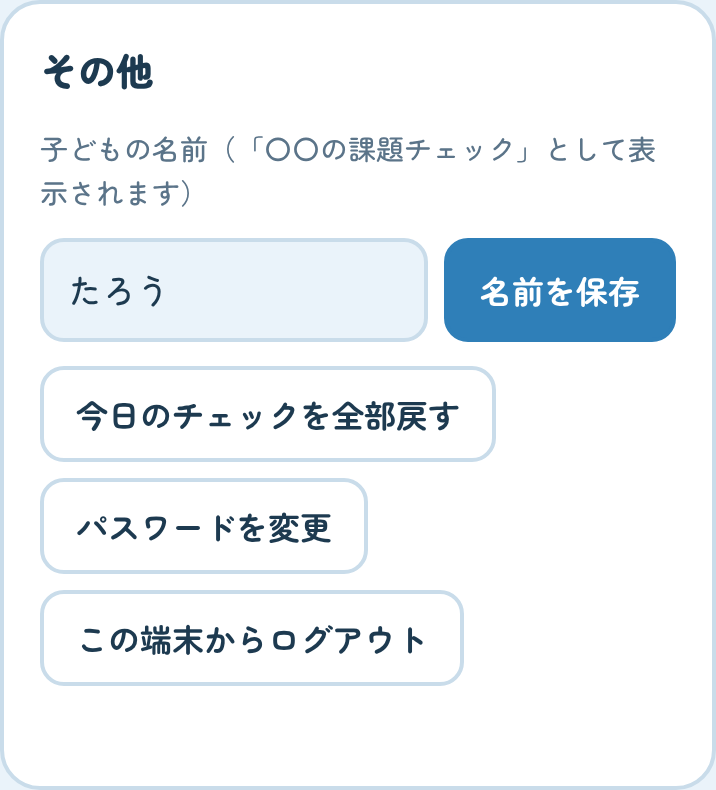
保護者モードの一番下「その他」では、次のことができます。
- 子どもの名前を変える:名前を入力して「名前を保存」
- 今日のチェックを全部戻す:その日のカードを全部表に戻します
- 保護者パスワードを変更する
- この端末からログアウトする
よくある質問
Q. 無料で使えますか?
A. はい、無料です。登録に必要なのはメールアドレスだけです。
Q. ほかの家族に、うちの課題が見られることはありませんか?
A. ありません。データはアカウントごとに分けて保存していて、同じメールアドレスとパスワードでログインした人だけが見られます。
Q. ログインのパスワードを忘れました。
A. ログイン画面の「パスワードを忘れた方」を押してください。メールアドレスを入れておくと、パスワード再設定のメールが届きます。届かないときは迷惑メールのフォルダも確認してください。
Q. 保護者パスワード(4桁)を忘れました。
A. パスワード入力画面の下にある「忘れた時」の文字を5秒長押しすると、パスワードを消して新しく決め直せます。
Q. 子どもがスマホを持っていません。
A. 家のタブレットや、保護者のスマホで子どもに見せる使い方でも大丈夫です。
Q. きょうだいで使えますか?
A. 1つのアカウントで1人分の課題を管理する作りです。きょうだいそれぞれに使う場合は、別のメールアドレスで新規登録してください。
このアプリでは、ログイン用のメールアドレス、子どもの名前(ニックネーム可)、登録した課題とチェックの記録を保存します。これらはアプリを動かすためだけに使い、ほかの目的に使ったり、第三者に提供したりすることはありません。データの保存にはGoogleのサービス(Firebase)を利用しています。
まとめ
「何度言ってもやらない」は、子どもだけの問題ではなく、やることが見えていないことが原因になっていることも多いです。
ホワイトボードやカードで「見える化」するのはとても効果的ですが、毎日の手間がかかります。このアプリなら、
- 家族みんなのスマホで、同じ「今日やること」を共有できる
- 毎日の課題は自動で並び、次の日には自動でリセット
- 追加・削除・並べ替えがタッチだけでかんたん
なので、ホワイトボードの良さはそのままに、手間だけをなくせます。
「言わなくても、子どもが自分で見て動く」。そんな毎日のきっかけになればうれしいです。ぜひ使ってみてください。
パソコンで見ている方は、スマホで読み取ってください