【パワポ上級⑨】タッチを誤って次のスライドに進まない設定
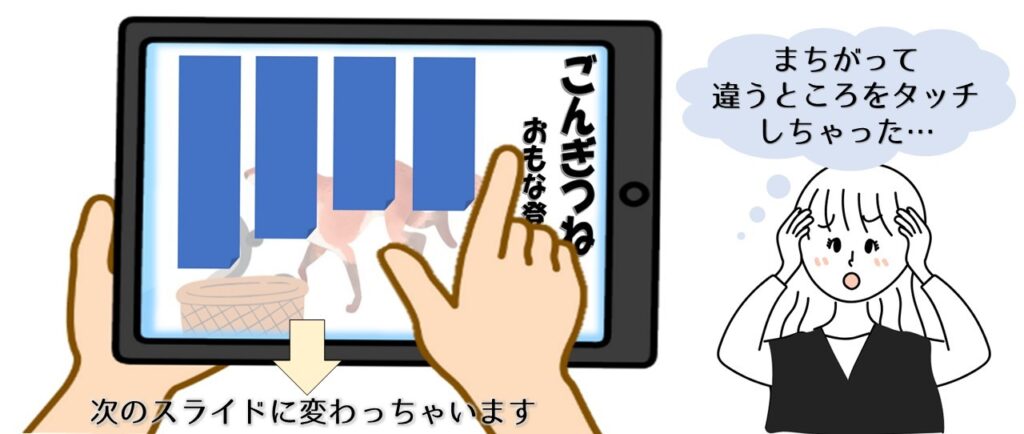
あー、間違って触っただけなのに
次のスライドへ進んじゃった…
それはめちゃくちゃあるあるです!
ただ、設定ひとつで即解決できますよ!
発表中にクリックしたりタッチしたりする際
誤って次のスライドに
進んでしまったことはないですか?
実は
クリックやタッチでは進まず
エンターボタンやスワイプで
進むようにする設定があるんです!!
リンクありのプレゼンやクイズ形式などの
インタラクティブなプレゼン作りには
必須のテクニックです!
①こんなときに使える/困り感
- タッチで消えるアニメーションを設定しているとき
- 意図せずスライドが進むのを防ぎたいとき
②やり方(操作手順)
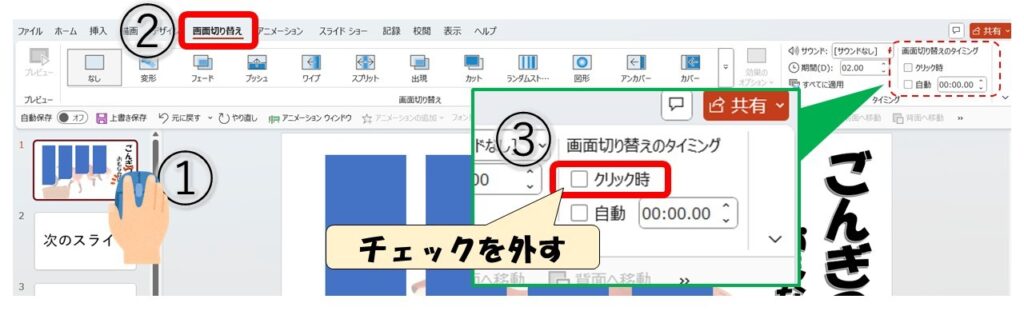
- 設定したいスライドを選択
- 「画面切り替え」タブをクリック
- 「画面切り替えのタイミング」の「クリック時」のチェックを外す
※画面の切り替えの基本操作はこちら
③工夫・応用ポイント
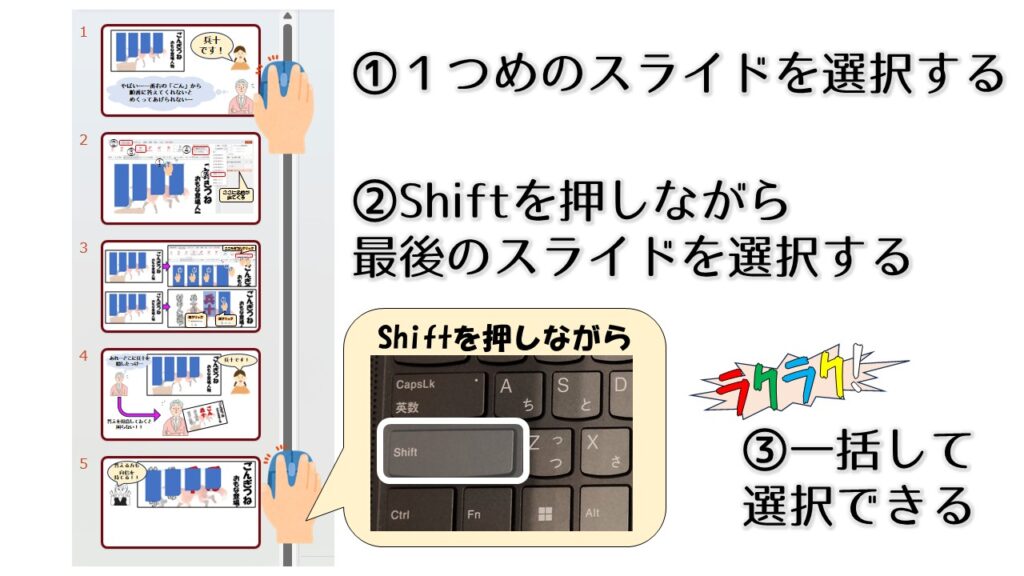
✅ 一括で「クリック時」の設定を解除する
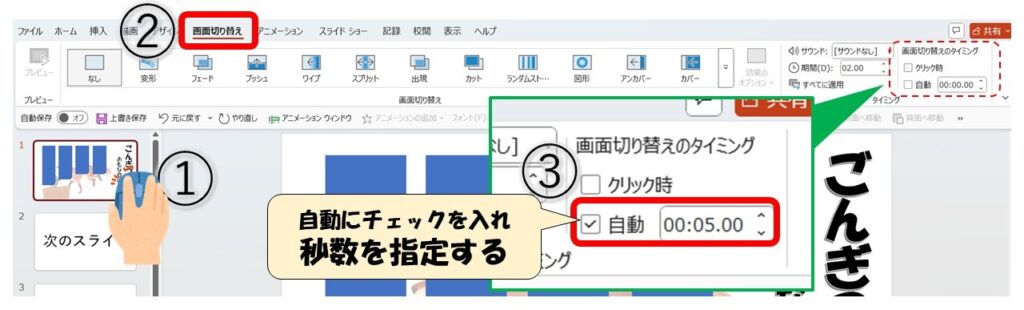
✅ 秒数指定して自動で画面を切り替えることも可能
④失敗例・注意点
☑ クリックで進むスライドかどうか忘れた
→ 1つでも「クリック時」にしていないスライドがあるなら
すべて同じ設定にした方が不要な心配がなくなる気楽
☑ 意図せず自動で画面が切り替わった
→ 秒数指定は便利だが
想定外に時間を伸ばしたいと思ったときは不便
⑤おわりに
画面切り替えのタイミング設定を理解すると
意図せず次のスライドに進まないだけでなく
テンポの良いプレゼンを作ることも可能になります!
次回は
最新機能の切り替え『変形』の効果を
紹介します