【パワポ上級⑩】最新機能『変形』を使ったスライド切り替え

何かすごい演出のスライドを
見たんだけど…私にはまだ無理か…
最近できた「変形」という機能を使うと
簡単に魅せる演出ができますよ!
今まで複雑な設定をしないと
表現できなかった画面切り替え方法も
最新機能『変形』を使うと
あっという間にスライド間の移動が滑らかになり
見せ方の印象を大きく変えられます!
言葉では伝わりにくいですが
動きを一回確認すると
ラクに躍動感のあるスライドが作れるようになります
①こんなときに使える/困り感
- スライド間の移動を滑らかにしたいとき
- いくつかのセンテンスから1つを強調したいとき
②やり方(操作手順)
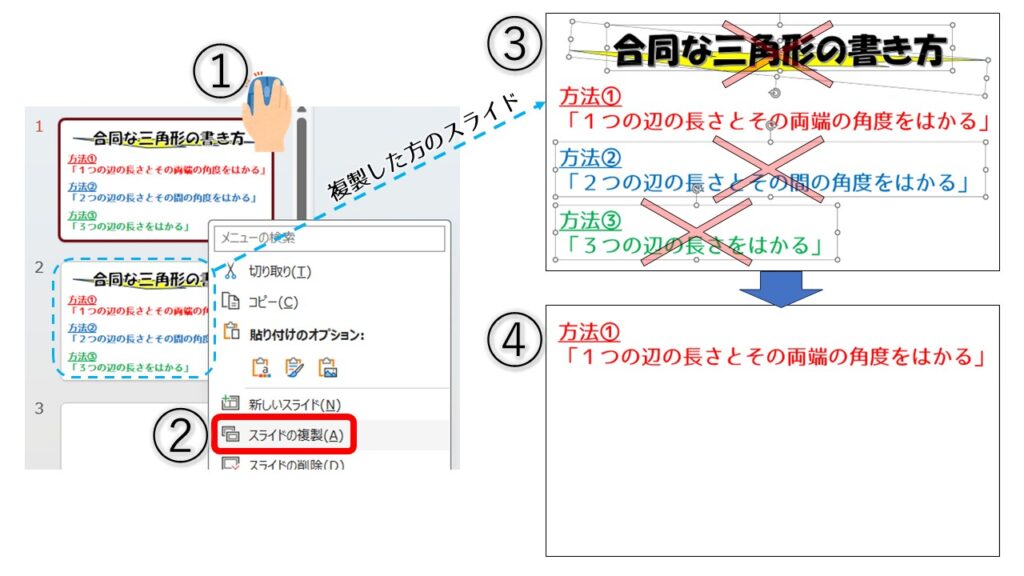
1.対象スライドを選択し右クリック
2.スライドを複製する
※このあとの操作はすべて後のスライド
3.いらない図形や文字は削除
4.残したい図形や文字を移動&サイズ変更
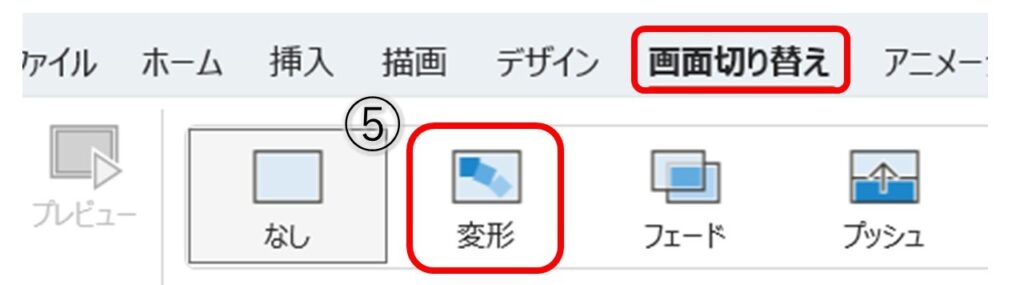
5.画面切り替えタブで「変形」を選択
6.プレビューで動きを確認
③工夫・応用ポイント
✅ 図形や文字の移動をダイナミックに演出可能
✅ 色やサイズの変化を組み合わせてより印象的に
④失敗例・注意点
☑ うまく変形しない
→ 同じオブジェクトと認識されていないから
コピー&ペーストするとうまくいく
☑ 変形は複雑すぎると逆に見にくくなる
⑤おわりに
「変形」を活用すると
スライド間の移動が滑らかで
見栄えの良いプレゼンが作れます!
次回からの実践シリーズでは
具体的な場面を想定して作ります
そこにアレンジとして
この「変形」もうまく活用していけるようになると
本当の本当に
パワポ上級者だと思います!